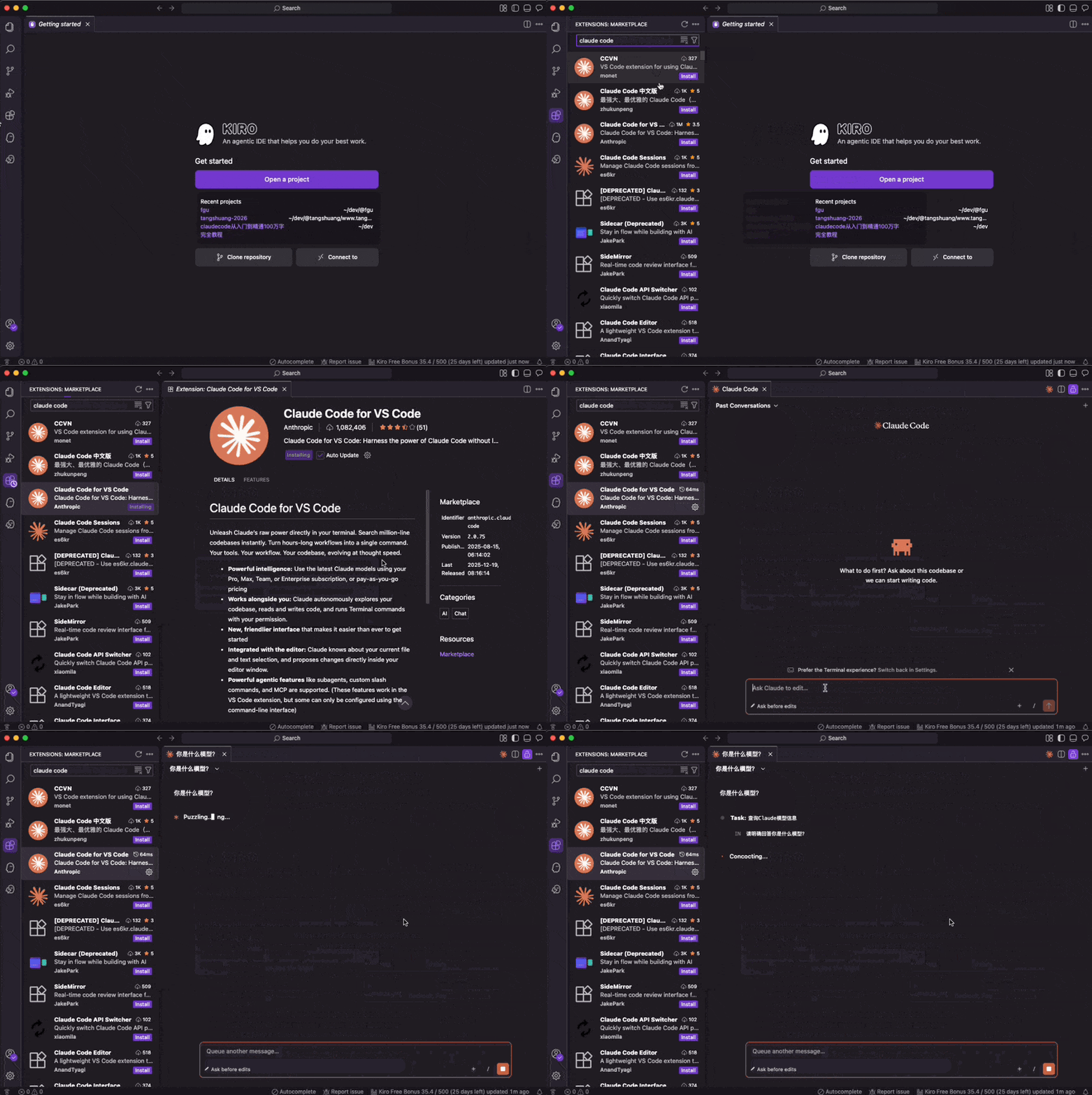
VS Code,以及基于VS Code开发的其他编辑器,例如Cursor, Trae, Kiro等,都可以安装此插件。比如下方截图中,我就是用Kiro安装Claude Code插件的。
2.2.1 安装VS Code#
Claude Code提供了VS Code插件,因此在安装Claude Code插件之前,需要先确保已安装VS Code。
2.2.1.1 检查VS Code是否已安装#
打开终端或命令提示符,运行以下命令检查VS Code是否已安装:
bash
如果输出显示VS Code版本信息,则说明VS Code已安装,可以跳过安装步骤。
2.2.1.2 安装VS Code#
如果没有安装VS Code,可以通过以下方式安装:
方式一:使用官方安装包
- 访问VS Code官方网站:https://code.visualstudio.com/
- 下载适合你操作系统的安装包
- 运行安装程序,按照提示完成安装
方式二:使用包管理器(推荐)
对于macOS:
bash
对于Linux:
bash
2.2.2 安装Claude Code插件#
安装完VS Code后,现在可以安装Claude Code插件了。
2.2.2.1 从VS Code市场安装(推荐)#
- 打开VS Code
- 点击左侧边栏的扩展图标(或使用快捷键
Ctrl+Shift+X/Cmd+Shift+X) - 在搜索框中输入
Claude Code - 在搜索结果中找到Claude Code插件,点击安装按钮
- 安装完成后,插件会自动启用
2.2.2.2 手动安装插件#
如果无法从VS Code市场安装插件,可以使用以下方式手动安装:
- 访问Claude Code插件的GitHub仓库或官方网站,下载最新的VSIX文件
- 打开VS Code
- 点击左侧边栏的扩展图标(或使用快捷键
Ctrl+Shift+X/Cmd+Shift+X) - 点击扩展面板右上角的更多操作按钮(三个点)
- 选择从VSIX安装
- 选择下载的VSIX文件,点击安装
- 安装完成后,重新加载VS Code以启用插件
2.2.2.3 验证插件安装#
安装完成后,可以通过以下方式验证插件是否成功安装:
- 打开VS Code
- 点击左侧边栏的Claude Code图标(如果已添加到边栏)
- 或者,使用快捷键
Ctrl+Shift+P/Cmd+Shift+P打开命令面板 - 输入
Claude Code,如果看到相关命令,则说明插件已成功安装
2.2.2.4 插件更新#
Claude Code插件会定期更新,提供新功能和修复bug。可以通过以下方式更新插件:
- 打开VS Code
- 点击左侧边栏的扩展图标(或使用快捷键
Ctrl+Shift+X/Cmd+Shift+X) - 点击扩展面板右上角的更多操作按钮(三个点)
- 选择检查更新
- 如果有更新可用,点击更新按钮即可更新插件
或者,在扩展面板中找到Claude Code插件,如果有更新可用,会显示更新按钮。